চাকরি বা ভর্তির পিডিএফ আবেদন ফর্ম মোবাইলে পূরণ করার নিয়ম
চাকরির আবেদন, স্কুল-কলেজে ভর্তি, ব্যাংক বা অফিসের নানা ফর্ম এখন পিডিএফ আকারে দেওয়া হয়। প্রিন্ট করে হাতে লিখে আবার স্ক্যান করার বদলে ফর্মটি সরাসরি মোবাইলেই পূরণ করতে পারেন, আর লেখাও হবে পরিষ্কার ও সহজে পড়ার মতো।
শুরু করার আগে
ফর্মটি ফোনে ডাউনলোড করে নিন। তারপর pdf.ishthan.com খুলে “পিডিএফ ফাইল বেছে নিন” দিয়ে ফর্মটি খুলুন। ছোট ঘরগুলোতে নিখুঁতভাবে লিখতে দুই আঙুল দিয়ে জুম করে নিন।
ঘরে ঘরে লেখা বসান
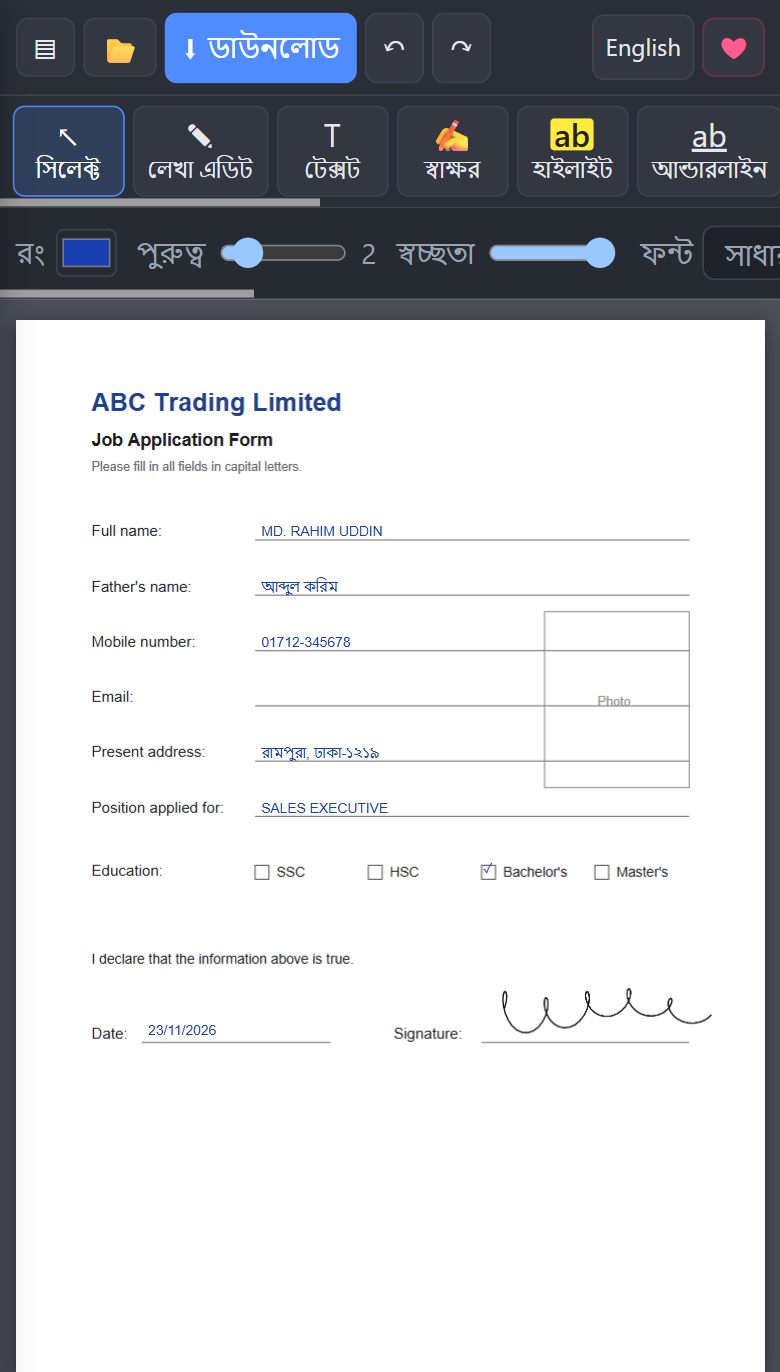
- “টেক্সট” চাপুন, তারপর যে ঘরে লিখবেন (যেমন “নাম”-এর পাশের খালি লাইন) সেখানে ট্যাপ করুন।
- লিখুন, তারপর বাইরে ট্যাপ করুন। লেখা বসে যাবে আর টুলটি নিজে থেকে “সিলেক্ট”-এ ফিরে যাবে, যাতে প্রয়োজনে লেখাটি টেনে লাইনের ঠিক উপরে বসাতে পারেন।
- পরের ঘরের জন্য আবার “টেক্সট” চাপুন। এভাবে একে একে সব ঘর পূরণ করুন।
- লেখা খুব বড় বা ছোট লাগলে লেখাটি সিলেক্ট করে উপরের বারের “সাইজ” বদলান। পরের লেখাগুলোও সেই সাইজে হবে।
টিক চিহ্ন, ছবি ও স্বাক্ষর
- টিক চিহ্ন: ঘরের ভেতরে “টেক্সট” দিয়ে ✓ বা X লিখুন।
- পাসপোর্ট সাইজ ছবি: “ছবি” চাপুন, গ্যালারি থেকে ছবি বেছে ছবির ঘরে ট্যাপ করুন। কোণের গোল হ্যান্ডেল টেনে ঘরের মাপে ছোট-বড় করুন।
- স্বাক্ষর: “স্বাক্ষর” চেপে আঙুল দিয়ে সই করুন। বিস্তারিত দেখুন মোবাইলে পিডিএফে স্বাক্ষর গাইডে।
- বাংলায় লিখতে চাইলে: পিডিএফে বাংলা লেখা যোগ গাইড দেখুন।
জমা দেওয়ার আগে মিলিয়ে নিন
- জুম কমিয়ে (দুই আঙুল চেপে) পুরো পাতা একবার দেখে নিন, কোনো ঘর বাদ পড়ল কিনা।
- সব ঠিক থাকলে “ডাউনলোড” চাপুন। ফাইলটি আগের নামেই Downloads ফোল্ডারে সেভ হবে। প্রয়োজন হলে ফোনের Files অ্যাপে নাম বদলে নিন।
- ডাউনলোড করা ফাইলটি একবার খুলে দেখুন, তারপর অনলাইনে জমা দিন বা ইমেইল করুন।
“ফিলেবল” ফর্ম সম্পর্কে একটি কথা
কিছু পিডিএফে আগে থেকেই টাইপ করার ঘর বানানো থাকে (ফিলেবল ফর্ম)। এই এডিটরে সেই ঘরগুলোতে সরাসরি টাইপ হয় না, তবে উপরের পদ্ধতিতে ঘরের উপর লেখা বসিয়ে দিলে দেখতে ও প্রিন্টে একই রকম হয়। কোনো প্রতিষ্ঠান যদি আলাদাভাবে ফিলেবল ঘরে তথ্য চায়, তাদের নির্দেশনা মেনে চলুন।
এখনই চেষ্টা করুন
ফ্রি, সাইন আপ ছাড়া, ফাইল আপলোড ছাড়া।
পিডিএফ এডিটর খুলুন