পিডিএফে বাংলা লেখা যোগ করার সহজ উপায় (যুক্তাক্ষর না ভেঙে)
পিডিএফে বাংলা লিখতে গিয়ে অনেকেই একই সমস্যায় পড়েন: লেখার পর “ক্ষ” হয়ে যায় “ক্ ষ”, কার-চিহ্ন সরে যায় অক্ষরের আগে-পরে। কারণ অনেক পিডিএফ এডিটর বাংলার জটিল অক্ষর-বিন্যাস ঠিকমতো সামলাতে পারে না। pdf.ishthan.com-এ বাংলা লেখা যেমন টাইপ করবেন, পিডিএফে ঠিক তেমনই থাকবে।
ধাপে ধাপে বাংলা লেখা যোগ করুন
- pdf.ishthan.com খুলে “পিডিএফ ফাইল বেছে নিন” দিয়ে আপনার পিডিএফ খুলুন।
- উপরের টুলবার থেকে “টেক্সট” বেছে নিন।
- পাতার যেখানে লিখবেন সেখানে ট্যাপ করুন। একটি ছোট লেখার বক্স আসবে।
- ফোনের বাংলা কিবোর্ডে লিখুন। নতুন লাইনে যেতে কিবোর্ডের Enter চাপুন।
- লেখা শেষ হলে পাতার অন্য কোথাও ট্যাপ করুন। লেখাটি বসে যাবে।
- সব লেখা যোগ হলে “ডাউনলোড” চাপুন।
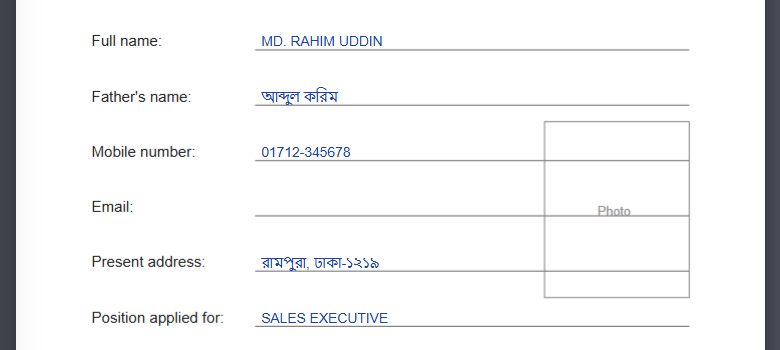
লেখার আকার, রং ও অবস্থান বদলানো
- সরাতে: লেখা বসানোর পর আঙুল দিয়ে টেনে যেখানে চান সেখানে নিন।
- আকার ও রং: লেখাটি সিলেক্ট থাকা অবস্থায় উপরের বারে “সাইজ”, “রং” ও “বোল্ড” বদলান। ফর্মের লেখার সাথে মেলাতে সাধারণত সাইজ ১০–১২ ভালো দেখায়।
- লেখা বদলাতে: সিলেক্ট করা লেখার উপর আরেকবার ট্যাপ করুন; আবার এডিট করা যাবে।
- মুছতে: লেখাটি সিলেক্ট করে “মুছুন” চাপুন।
বাংলা কিবোর্ড কোথায় পাবেন
- অ্যান্ড্রয়েড: Gboard-এর সেটিংসে গিয়ে Languages থেকে বাংলা যোগ করুন, অথবা Ridmik Keyboard ব্যবহার করুন।
- আইফোন: Settings → General → Keyboard → Keyboards থেকে Bangla যোগ করুন।
- কম্পিউটার: অভ্র কিবোর্ড বা উইন্ডোজের নিজস্ব বাংলা কিবোর্ড।
বাংলা লেখা কীভাবে সেভ হয়?
পিডিএফের সাধারণ ফন্টে বাংলা অক্ষর থাকে না। তাই আপনার যোগ করা বাংলা লেখা উচ্চ রেজোলিউশনের ছবি হিসেবে পিডিএফে বসানো হয়। এর সুবিধা হলো যুক্তাক্ষর ও কার-চিহ্ন যেকোনো পিডিএফ রিডারে, প্রিন্টে, সবখানে নির্ভুল দেখায়। অসুবিধা হলো পরে ওই লেখা খোঁজা (সার্চ) বা কপি করা যাবে না। আবেদনপত্র, ফর্ম বা মন্তব্য লেখার মতো কাজে এটা কোনো সমস্যা নয়।
💡 ইংরেজি লেখা সাধারণ পিডিএফ ফন্টে বসে, তাই সেগুলো পরেও খোঁজা ও কপি করা যায়।
এখনই চেষ্টা করুন
ফ্রি, সাইন আপ ছাড়া, ফাইল আপলোড ছাড়া।
পিডিএফ এডিটর খুলুন